
[Tip] iSLM - Auto Launch 자동 프로젝트 생성
최종 수정일: 2025년 11월 28일
안녕하세요.
이티에스소프트입니다.
오늘 소개해드릴 Tip은
iSLM - Auto Launch 자동 프로젝트 생성
입니다.
아래 내용 확인해보시죠!
Moldex3D iSLM의 프로젝트 관리 기능은 사용자가 사출 성형 개발 전 과정을 체계적으로 기록하고, 이를 개별 프로젝트 단위로 정리할 수 있는 완전한 프레임워크를 제공합니다. 프로젝트 생성의 효율성과 편의성을 높이기 위해 iSLM은 2025년부터 Auto Launch 기능을 공식 도입했습니다. 기존의 수동 프로젝트 생성 방식 외에도, 이제 사용자는 CAD 모델을 업로드하기만 하면 자동으로 프로젝트를 생성할 수 있습니다.
또한, Gate Design Discovery 기능과 연동하여 최적의 게이트 위치를 자동으로 판단하고, 스팟 게이팅(Spot Gating)을 설정하며, 초기 해석 결과를 생성합니다. 이를 통해 이후 개발 단계에서 활용할 수 있는 정확한 참조 데이터를 빠르게 확보하며, 개발 주기를 단축하고 생산성을 향상시키며 수작업에 필요한 시간과 인력을 크게 줄일 수 있습니다.
Auto Launch 기능이 활성화되면 시스템은 실행 상태를 실시간으로 표시하여 사용자가 언제든 진행 상황을 모니터링할 수 있습니다. 관련 메시지는 Activity Center(활동 센터)에도 동기화되어, 클릭 한 번으로 모든 알림 세부 정보를 확인할 수 있습니다.
다음은 Auto Launch를 활용한 자동 프로젝트 생성 절차 및 팁입니다.
Step-by-Step
사전조건
iSLM 설정 페이지에서 RC 서버 정보가 설정 및 활성화되어 있어야 합니다.
Analysis Process 페이지에서 최소 한 개 이상의 항목이 활성화되어 있어야 합니다.
Material 데이터베이스 내에 최소 한 개 이상의 항목이 활성화되어 있어야 합니다.
사용자는 해당 프로젝트에 대한 읽기, 편집, 삭제 권한을 보유해야 합니다.
Step 1-1: 일반 설정
프로젝트 페이지에서 Auto Launch 버튼을 클릭하면 설정 창이 열립니다. Workflow 메뉴에서 해석 프로세스(Analysis Process)를 설정합니다. 모든 해석 항목은 설정 창 내에서 구성할 수 있으며, 이후 프로젝트 해석은 해당 설정을 따르게 됩니다.
Gate 메뉴에서 게이트 생성 방식을 선택합니다:
수동 설정 (Manually)
Gate Design Discovery를 통한 자동 생성
다음으로 Material 메뉴에서 사용할 소재를 선택합니다. 소재 파일은 모두 iSLM 소재 데이터베이스에서 불러올 수 있습니다.

Step 1-2: 게이트 설정
Gate Design Discovery를 사용할 경우, 시스템은 iSLM 내의 유사 시뮬레이션 데이터를 기반으로 최적의 게이트 위치를 자동으로 판단합니다.
반면, 수동 설정(Manual)을 선택한 경우, 작업 목록 페이지 내 Set Model Gate 버튼을 클릭하여 Gate Wizard 패널에서 게이트 유형과 위치를 직접 지정해야 합니다. 이 단계에서도 Gate Design Discovery에서 제안하는 게이트 목록을 참고할 수 있어 보다 효율적인 설계가 가능합니다.

Step 2: 모델 파일 업로드
Auto Launch 설정 창에서 일반 설정을 완료한 후, CAD Model 항목에 모델 파일을 업로드합니다. 지원되는 파일 형식은 STP 또는 PRT로 제한되며, 여러 CAD 모델 파일을 동시에 업로드할 수 있습니다. 또한, 각 파일별로 게이트 설정과 재질을 개별 지정할 수 있습니다. 모든 설정이 완료되면 Auto Launch 버튼을 클릭하여 자동 프로젝트 생성을 시작합니다.

Step 3: 생성 진행 상태 모니터링
Auto Launch 기능이 활성화되면, 프로젝트 생성 및 해석 과정에서 발생하는 모든 알림 메시지를 Activity Center에서 확인할 수 있습니다. 여기에는 모델 파일 업로드 상태, 게이트 생성 상태, 해석 진행률(%) 등이 포함되며, 사용자는 실시간으로 진행 상황을 모니터링할 수 있습니다.

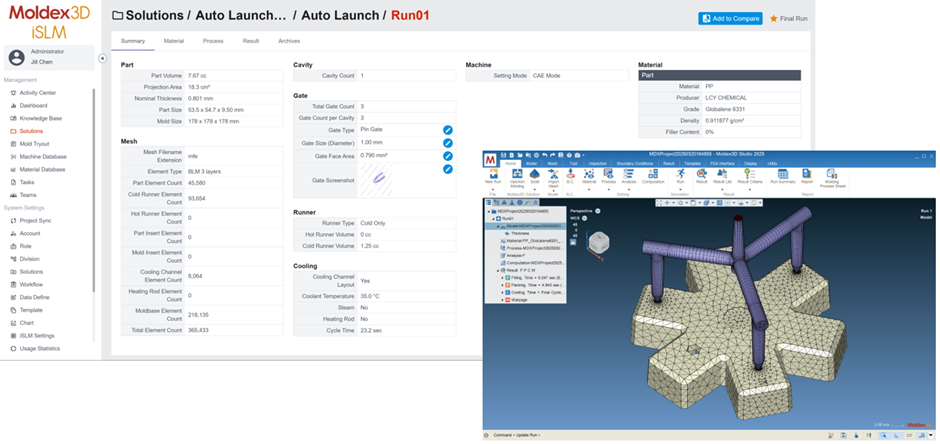
Step 4: 자동 프로젝트 생성 완료
시스템이 해석을 완료하면 프로젝트가 자동으로 생성되며, 사용자는 즉시 Moldex3D 해석 결과를 상세히 확인할 수 있습니다. 이후 Studio에서 게이트 설계와 성형 조건을 추가로 최적화할 수 있으며, 자동화된 워크플로우를 통해 생산성과 효율성을 더욱 향상시킬 수 있습니다.

![[Tip] 비선형 변형 해석을 통한 변형량 예측](https://static.wixstatic.com/media/a6c64c_7606ba14ac074f7eb40254748da5e0d5~mv2.png/v1/fill/w_896,h_587,al_c,q_90,enc_avif,quality_auto/a6c64c_7606ba14ac074f7eb40254748da5e0d5~mv2.png)
![[Tip] Material Notebook을 활용한 소재 데이터베이스 구축](https://static.wixstatic.com/media/a6c64c_67f6a5824d1e49cc86c088ebf3f5ce8e~mv2.png/v1/fill/w_807,h_530,al_c,q_90,enc_avif,quality_auto/a6c64c_67f6a5824d1e49cc86c088ebf3f5ce8e~mv2.png)
![[Tip] 압축 성형 공정에서의 섬유 배향 변화 예측](https://static.wixstatic.com/media/a6c64c_d8b3861b7903499b8a81f3b7f4941947~mv2.png/v1/fill/w_755,h_495,al_c,q_90,enc_avif,quality_auto/a6c64c_d8b3861b7903499b8a81f3b7f4941947~mv2.png)
댓글