
[Tip] Symmetry 모델을 활용한 유동 해석
최종 수정일: 4월 7일
안녕하세요.
이티에스소프트입니다.
오늘 소개해드릴 Tip은
사출 성형 해석에 유용한
Symmetry 모델을 활용한 유동 해석
입니다.
아래 내용 확인해보시죠!
멀티 캐비티 시스템은 중소형 제품 제조에 널리 적용되고 있습니다. 이는 콜드 러너와 핫 러너 시스템 모두에서 흔히 사용되며, 콜드 러너 시스템(2~8개의 캐비티)과 핫 러너 시스템(16~128 캐비티)처럼 적은 수에서 많은 수까지 다양하게 포함할 수 있습니다. 캐비티 수가 많은 멀티 캐비티 시스템은 단일 캐비티 모델보다 요소 수가 훨씬 많기 때문에 해석에 더 긴 CPU 시간이 소요됩니다.
Moldex3D는 사용자가 Symmetry(대칭) 구성을 통해 모델을 구현할 수 있도록 지원합니다. 이 기능은 1/2 또는 1/4 Symmetry 시스템에 대해 여러 레이아웃을 제공하여 사용자가 자신의 시스템에 적합한 구성을 자유롭게 선택할 수 있도록 합니다. 이러한 기능을 통해 사용자는 요소 수를 줄이고 계산 효율을 향상시킬 수 있습니다.

Moldex3D Designer에서 Symmetry 모델 준비하기
Step 1
사용자는 러너 커브에 Melt Entrance Point를 설정해야 하며, 이를 통해 소프트웨어가 Symmetry 구성을 생성할 수 있는지 판단합니다.

Note:
1. 러너를 구성하는 커브는 Symmetry 구성이 가능한 형태여야 합니다.
STL 러너 관련 유의사항
부품과 연결된 러너는 STL 형식으로 사용할 수 있습니다.
스프루 러너와 그 다음 서브 러너는 반드시 Line 형식이어야 합니다.
사용자는 서브 러너 및 부품과 연결된 러너를 STL 형식 또는 Line 형식으로 원하는 만큼 추가할 수 있습니다.
Line 러너를 STL 러너와 연결할 때는 반드시 Line을 STL 러너의 벽에 붙여야 합니다.
가능 | 불가능 | STL 러너 |
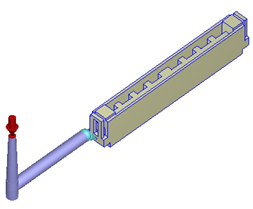 | 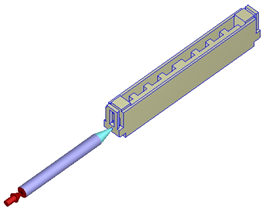 |  |
Step 2
Model 탭의 Symmetry 버튼을 클릭하여 Set Runner Symmetry Configuration 설정 패널을 엽니다.
Step 3
대칭 유형(Type), 레이아웃(Layout), 그리고 필요 시 파라미터 (A)를 지정합니다.
Note:
화면에는 전체 모델이 표시됩니다.
파라미터(A)는 ¼ 대칭 구성에서 X 러너 레이아웃을 사용할 때만 지정 가능합니다.
일부 레이아웃은 1단계에서 설정한 러너 곡선 구성이 해당 레이아웃의 조건을 만족할 때만 선택할 수 있습니다.

Step 4
초록색 체크 버튼 클릭하여 설정을 적용하거나 빨간색 X 버튼을 눌러 취소합니다. 이후 모델 준비와 해석 설정을 완료한 뒤, 일반적인 워크플로우에 따라 Moldex3D 시뮬레이션을 실행합니다.
Full 모델 vs Symmetry 모델
Full 모델 | Symmetry 모델 |
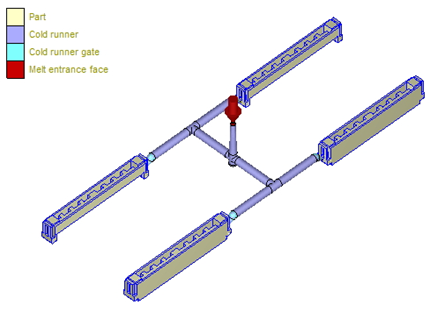 |  |
Full 모델(두 개의 캐비티가 포함된 모델)로 제작된 모델 | 러너 솔리드 메쉬가 생성된 이후, 1/4 크기로 절단된 러너의 단면이 화면에 표시됨 |
Element 수: Part 433,344Runner 315,548Runner-part 748,892 | Element 수: Part 108,336Runner 109,692Runner-part 218,028 |
기준 대비 3.43배 증가한 요소 개수 | 기준 |
 |  |
유동 해석 CPU 소요 시간: 36분 | 유동 해석 CPU 소요 시간: 12분 |
기준 대비 3배 증가한 CPU 소요 시간 | 기준 |
![[Tip] 비선형 변형 해석을 통한 변형량 예측](https://static.wixstatic.com/media/a6c64c_7606ba14ac074f7eb40254748da5e0d5~mv2.png/v1/fill/w_896,h_587,al_c,q_90,enc_avif,quality_auto/a6c64c_7606ba14ac074f7eb40254748da5e0d5~mv2.png)
![[Tip] Material Notebook을 활용한 소재 데이터베이스 구축](https://static.wixstatic.com/media/a6c64c_67f6a5824d1e49cc86c088ebf3f5ce8e~mv2.png/v1/fill/w_807,h_530,al_c,q_90,enc_avif,quality_auto/a6c64c_67f6a5824d1e49cc86c088ebf3f5ce8e~mv2.png)
![[Tip] 압축 성형 공정에서의 섬유 배향 변화 예측](https://static.wixstatic.com/media/a6c64c_d8b3861b7903499b8a81f3b7f4941947~mv2.png/v1/fill/w_755,h_495,al_c,q_90,enc_avif,quality_auto/a6c64c_d8b3861b7903499b8a81f3b7f4941947~mv2.png)
댓글